- Как настроить алису, чтобы она запомнила и узнавала голос владельца
- Алиса говорит, что отсутствует подключение к интернету
- Алиса говорит, что «отсутствует подключение к интернету» / «зажевало пленку»
- Видео
- Вопрос виджетов
- Изменение сети wi-fi или новое подключение
- Как перезагрузить
- Настройка громкости
- Подключение к беспроводной сети
- Подключение к компьютеру
- Подключить смартфон к интернету
- Приложение не находит wi-fi
- Решение проблем
- Сбои в процессе подключения
- Сброс настроек
- Скрытые настройки
- Стандартные настройки
- Станция не включается
- Установка времени
- Установки для медиа
- Этапы настройки смарт-колонки
Как настроить алису, чтобы она запомнила и узнавала голос владельца
Познакомьтесь с Алисой. Для этого скажите: «Алиса, запомни мой голос». Далее Алиса попросит вас повторить за ней несколько фраз. По завершении настройки вы можете спросить у Алисы, как вас зовут. Помощник назовет ваше имя.
Какие есть ограничения?
Алиса ошибается? Да. Она не всегда определяет собеседника, если голоса в семье, например, похожи. Если вы будете общаться с ней шепотом, она также может не распознать ваш голос.
Можно поменять имя? Да, скажите: «Алиса, запомни мое новое имя».
Алиса говорит, что отсутствует подключение к интернету
Если вы подключились к интернету и настроили сеть Wi-Fi в Яндекс.Станции правильно, но Алиса утверждает, что подключения нет, то попробуйте следующие действия.
Зарезервируйте IP для MAC-адреса Станции:
Если автовыбор канала Wi-Fi выключен, включите его. Автоматический выбор канала может помочь, когда устройств в доме много и эфир зашумлен, но не всегда он срабатывает корректно.
Если автовыбор канала Wi-Fi включен, выключите его. Мы рекомендуем установить 1-й, 6-й или 11-й канал и ширину канала 20 МГц, если устройство подключено к сети с частотой 2,4 ГГц, и 36-й, 40-й, 44-й или 48-й канал, если устройство подключено к сети с частотой 5 ГГц.
Помните, что при любой проблеме вы можете обратиться в службу поддержки Яндекса. Связаться с ней можно ежедневно с 07:00 до 00:00 по московскому времени по телефону 8 (800) 600-78-11. Звонок по России бесплатный.
Вы также можете написать в чат.
Алиса говорит, что «отсутствует подключение к интернету» / «зажевало пленку»
Стоит попробовать зарезервировать IP для MAC-адреса Станции. Для этого:
Видео
При переходе в раздел видео на Яндекс Авто можно сделать такие изменения:
- тип — мягкий, яркий, теплый или стандарт;
- яркость;
- контраст;
- цвет.
Вопрос виджетов
Много вопросов касается настройки виджетов в Яндекс Авто. В приложении доступен большой выбор рабочих окон — основной, погода, часы, навигатор и другие. Самый простой способ управления инструментом — с помощью голосовой помощницы Алиса. Достаточно дать команду, чтобы она была мгновенно выполнена. В зависимости от ситуации можно сказать следующее — Покажи погоду, Включить радио, Открыть навигатор и т. д.
Изменение сети wi-fi или новое подключение
Для этого необходимо зажать кнопку активации и поддержать ее 5-10 сек – светодиодная подсветка должна замигать голубым. Далее на смартфоне:
- Открыть приложение «Яндекс».
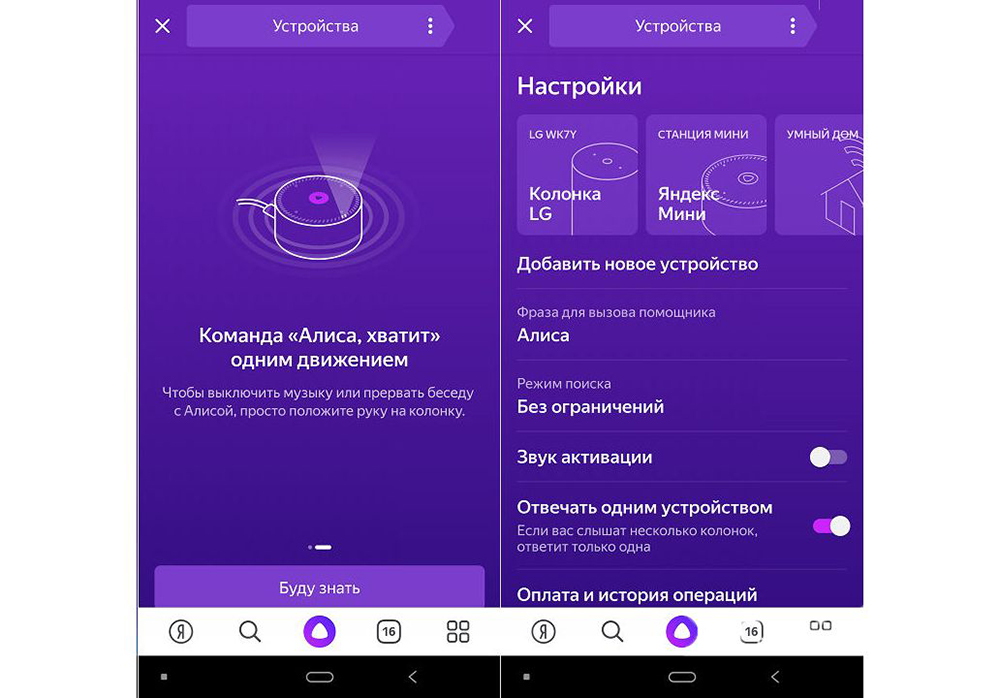
- Перейти в раздел «Устройства» – «Управление устройствами».
- Выбрать нужный вариант из списка.
- Кликнуть по кнопке «Настроить заново».
- Выбрать сеть Wi-Fi и вписать пароль.
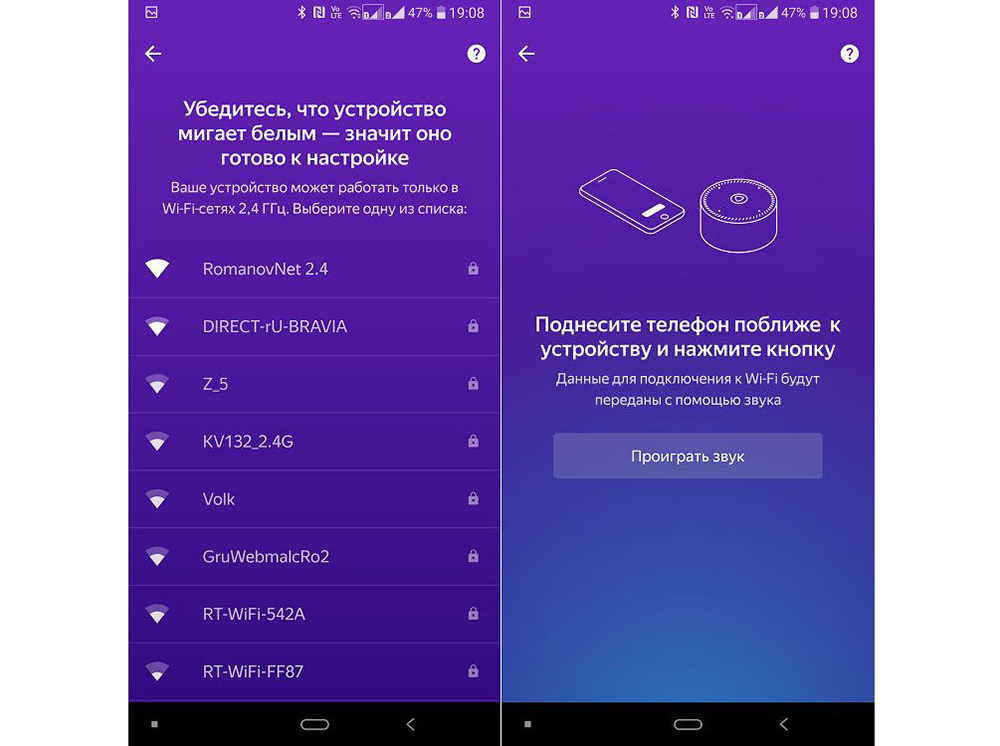
- Поднести телефон ближе к Станции, затем клацнуть по кнопке «Проиграть звук».
- Подождать пока завершится подключение – Алиса сообщит об этом.
Для настройки через браузер нужно:
Как перезагрузить
Перезагрузка устройства осуществляется вручную.
Настройка громкости
У Станции есть настройка громкости по шкале от 1 до 10. Вы можете установить конкретный уровень громкости с помощью голосовой команды: «Алиса, громкость на [1…10]».
- Вы также можете установить уровень громкости в процентах, для этого скажите: «Алиса, громкость на [1…100] процентов».
- Чтобы изменить звук относительно текущего значения, скажите: «Алиса, сделай погромче», «Алиса, тише».
- Чтобы установить предельно громкий или тихий звук, скажите: «Алиса, громкость на максимум», «Алиса, минимальная громкость».
Как сделать настройку громкости вручную?
Подключение к беспроводной сети
Автовладельцы часто спрашивают, как настроить Яндекс Авто для беспроводного соединения. С помощью этой опции можно подключить смартфон или планшет. При этом учтите, что не все устройства поддерживают такую функцию. Для подключения сделайте следующее:
- Жмите на символ Вай-Фай в настройках.
- Выберите сеть из перечня.
- Введите пароль и дождитесь подключения.
Если все сделано правильно, в верхней части появляется значок подключения по Вай-Фай. При использовании смартфона или планшета в качестве модема Вай Фай необходимо включить функцию раздачи в настройках.
Подключение к компьютеру
Процесс займет около 10 минут и не вызовет сложностей. После включения колонки (загорится светодиодная подсветка) необходимо:
- Включить Bluetooth на компьютере – открыть параметры, нажав Win I, и выбрать «Устройства», или через окно уведомлений, которое расположено справа на панели задач.
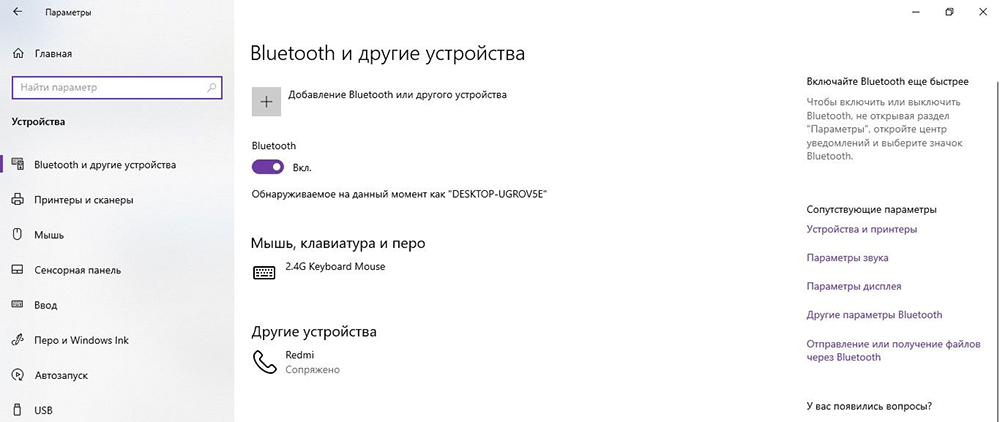
- Добавить новое устройство, кликнув по соответствующей опции.
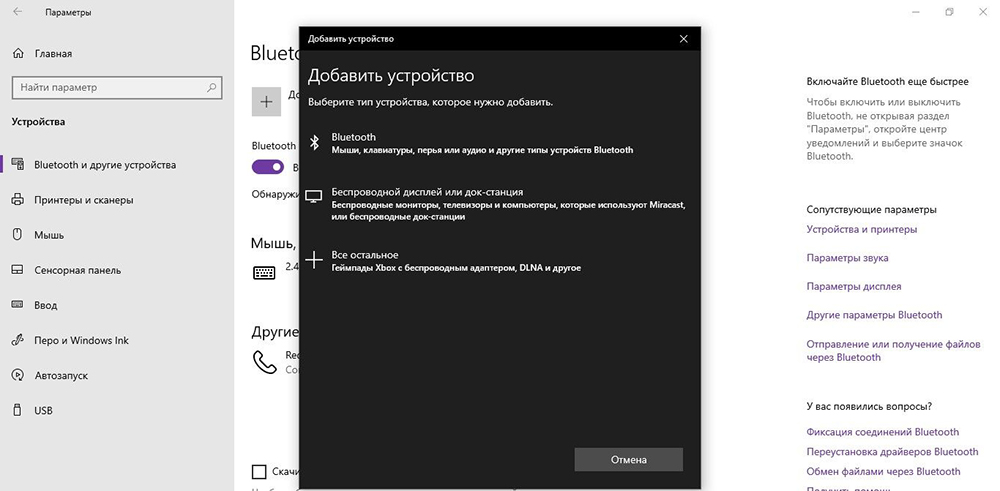
- Когда в списке появится название колонки, клацнуть по нему. При сопряжении подсветка на колонке постепенно погаснет.
Для выключения Bluetooth достаточно отключить ПК от колонки, или сказать фразу «Алиса, выключи блютуз».
Подключить смартфон к интернету
Вероятность того, что ваш смартфон уже подключен к интернету, крайне высока. Но если вы не проводили эти операции, то вот что вам нужно сделать.
Если у вас iPhone:
Если у вас Android:
Обратите внимание на то, что операционных систем на базе Android много, поэтому пункты подключения могут отличаться. Вам важно найти «Настройки», Wi-Fi, а далее действовать по пунктам, описанным выше.
Приложение не находит wi-fi
Если приложение не видит домашнюю сеть, нужно проверить на телефоне и в самой программе, предоставлен ли доступ к местоположению.
Если приложение не видит Wi-Fi, который раздается смартфоном, следует:
- Включить Wi-Fi, а затем отключить его.
- Включить точку доступа.
- Подключиться к скрытой сети, вписав ее название и пароль. Опция может называться как «Настроить вручную», «Новая сеть», «Другая» и т.п.
Решение проблем
Ниже представлены возможные проблемы и пути их решения.
Сбои в процессе подключения
Обычно у пользователей не возникает проблем и удается подключиться с первого раза. Но если вдруг возникла непонятная ошибка, которая сопровождается уведомлением «Хм, не получается подключиться», рекомендуется:
- Рядом со Станцией положить телефон и нажать кнопку «Проиграть звук еще раз».
- Нажать кнопку «Начать заново», еще раз подключиться к интернету, внимательно вписывая пароль к выбранной сети.
Важно! На телефоне и Станции должна быть установлена одна сеть.
Если повторно не получилось подключиться, стоит обратиться в сервисный центр Яндекса (адреса можно найти на официальном сайте).
Сброс настроек
Когда по какой-то причине необходимо вернуть заводские настройки, следует выполнить простые шаги:
- Отключить адаптер питания.
- Зажать кнопку активации и не отпускать ее.
- Подключить адаптер питания.
- Подождать 5-10 сек и отпустить кнопку активации.
- Должно загореться световое кольцо.
- Подключить колонку к интернету.
Процесс займет до 10 мин.
Скрытые настройки
Кроме внесения базовых изменений пользователя приложения доступны и скрытые настройки Яндекс Авто. Чтобы получить к ним доступ, сделайте следующие шаги:
- Войдите в меню программы.
- Перейдите к системным настройкам.
- Жмите на строчку с версией ПО и удерживайте палец до появления скрытого меню.
- Введите пароль (должен быть в инструкции). Попробуйте 3338333.
После этого появляется дополнительное меню, где можно сделать следующие изменения в работе Яндекс Авто:
- Общие. Здесь можно поменять яркость экрана, контраст и даже громкость звука.
- Блютуз. В этом разделе можно задать имя мультимедийной системы, пароль для сопряжения и разрешить автоматический ответ при входящем звонке на смартфон.
- Звук. Здесь легко распределить аудио по разным колонкам, к примеру, увеличить громкость в фронтальных или, наоборот, задних динамиках.
- Сервисные настройки. В этой категории доступно множество дополнительных установок — сенсора, радио и т. д. Имеются сервисные настройки GPS Яндекс Авто, возможность сброса к первоначальным установкам и т. д.
При работе в скрытых параметрах Яндекс Авто будьте осторожны. Делайте только те изменения, в которых точно уверены. В ином случае высок риск нарушить работоспособность системы. Единственным решением в этом случае будет сброс до заводских показателей.
Настройка Яндекс Авто не занимает много времени. В большинстве случаев хватает стандартных установок. Если по какой-то причине их недостаточно, перейдите к скрытым параметрам и сделать необходимые изменения. Но будьте осторожны, чтобы не навредить ПО.
Стандартные настройки
Для начала рассмотрим установки, которые доступны «простым смертным». Здесь в распоряжении владельцев авто следующие категории:
- Звук. В этом разделе легко установить громкость аудио — общего и Алисы. Ниже приведен тумблер, при включении которого активируется запрос Слушай, Алиса. Если выставить этот параметр, голосовой помощник будет реагировать на подобное обращение.
- Экран. На этом этапе доступна установка режима работы. В светлое время суток необходимо выставить День, а в темное — Ночь. Универсальный вариант — Авто, когда изменение происходит автоматически. Последнее решение является наиболее предпочтительным.
- Связь. Здесь предусмотрено два варианта подключения — по Вай-Фай или Блютуз.
- Система. В этом разделе доступна настройка времени и даты, а также перезагрузка устройства с Яндекс Авто.
- Настройка медиа. Выставляют основные параметры звука, видео, навигации и т. д.
- Про Яндекс Авто. При переходе в эту категорию легко получить данные о версии, лицензионном соглашении и политике конфиденциальности.
- Сообщитьо проблеме. Если возникают трудности, можно отправить запрос в службу поддержки. Специалисты рассматривают обращение и при наличии большого числа жалоб устраняют проблему в следующих обновлениях.
Станция не включается
Если световое кольцо не меняет цвет и в принципе ничего не происходит:
- Проверить адаптер питания – желательно использовать из комплекта Станции.
- Адаптер должен быть правильно подсоединен к устройству.
- Проверить розетку, подключив к ней другое устройство.
Установка времени
Чтобы установить время, сделайте следующее:
- войдите в настройки Яндекс Авто;
- перейдите в Настройки системы;
- войдите в Дата и время;
- задайте необходимые данные и тип часов.
Установки для медиа
Для перехода в настройки медиа Яндекс Авто войдите в соответствующий раздел. Здесь с помощью тумблера можно включить или отключить следующие опции:
- время;
- спектр;
- звук кнопок;
- подсказки навигации;
- просмотр видео в навигации;
- виртуальная кнопка.
Этапы настройки смарт-колонки
Процесс начинается с подключения – необходимо выполнить следующие шаги:
- Вставить зарядное устройство в разъем колонки, а адаптер – в розетку.
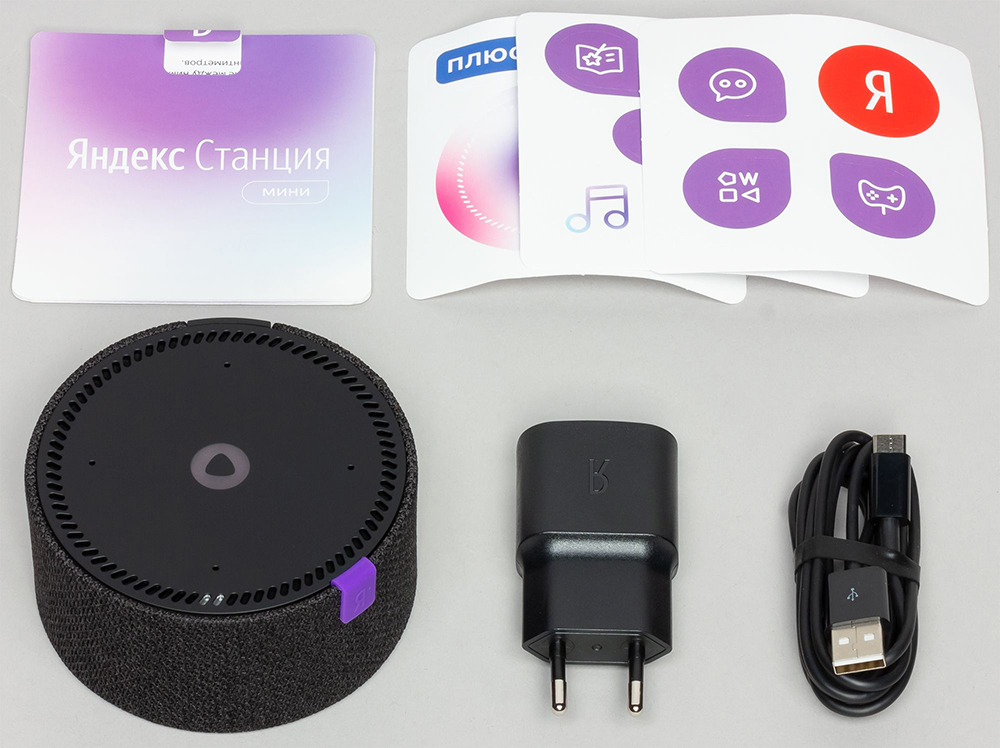
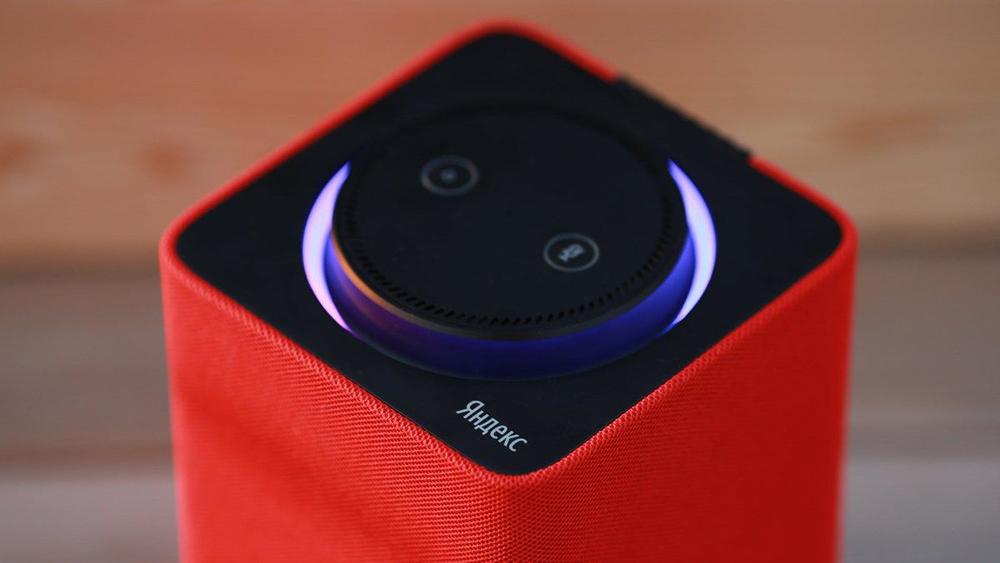
- ОС будет загружаться, при этом сверху должна появиться фиолетовая подсветка. Голосовой помощник Алиса поприветствует пользователя.
- Если дома используется несколько сетей Wi-Fi, на телефоне должна быть включена та же сеть, к которой впоследствии будет подключена колонка.
Для дальнейшей настройки потребуется загрузить последнюю версию приложения «Яндекс» из Play-маркета.
Важно! Колонка работает с устройствами на базе Android 5.0 и iOS 10.0 .
После загрузки приложения следует зайти в свой Яндекс-аккаунт. Если его нет – нужно зарегистрироваться. Также для входа в аккаунт подойдет подписка Яндекс.Плюс или КиноПоиска.
Далее в приложении необходимо:
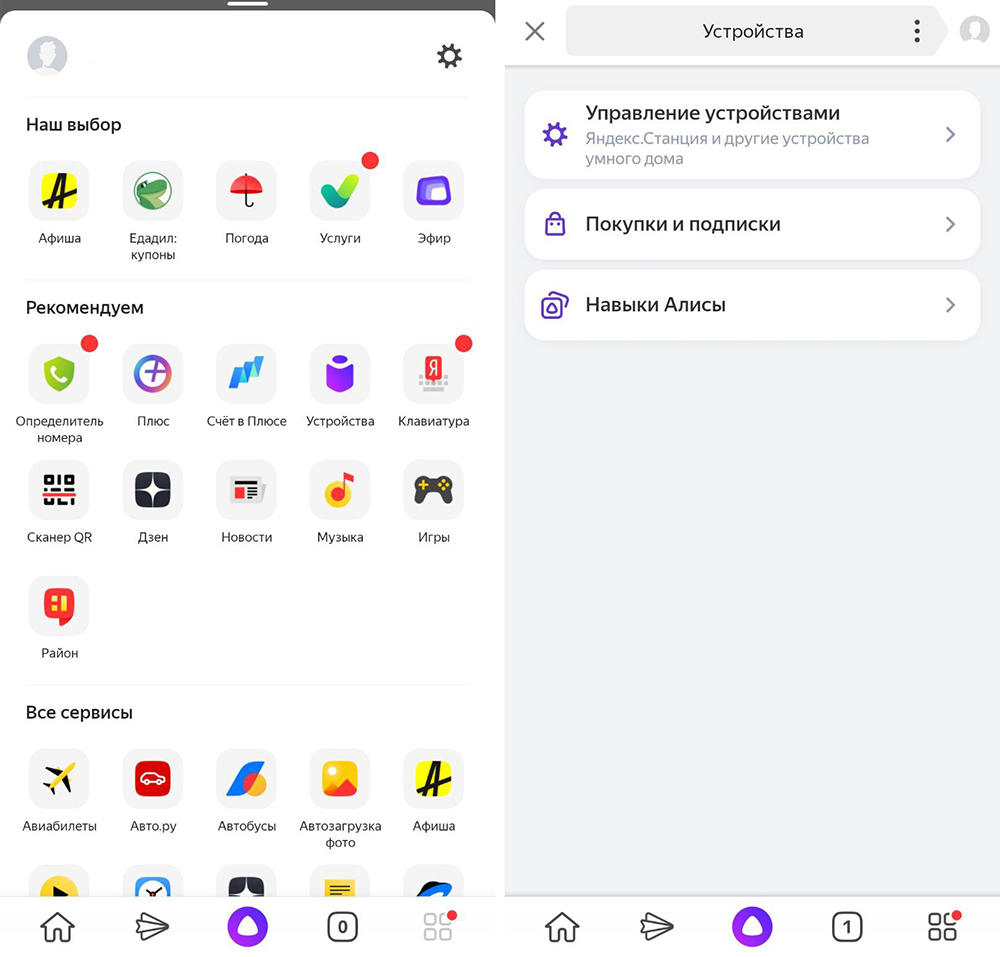
- Открыть «Сервисы», кликнув по иконке, расположенной на нижней панели справа. Выбрать из списка «Устройства» и перейти в «Управление…».
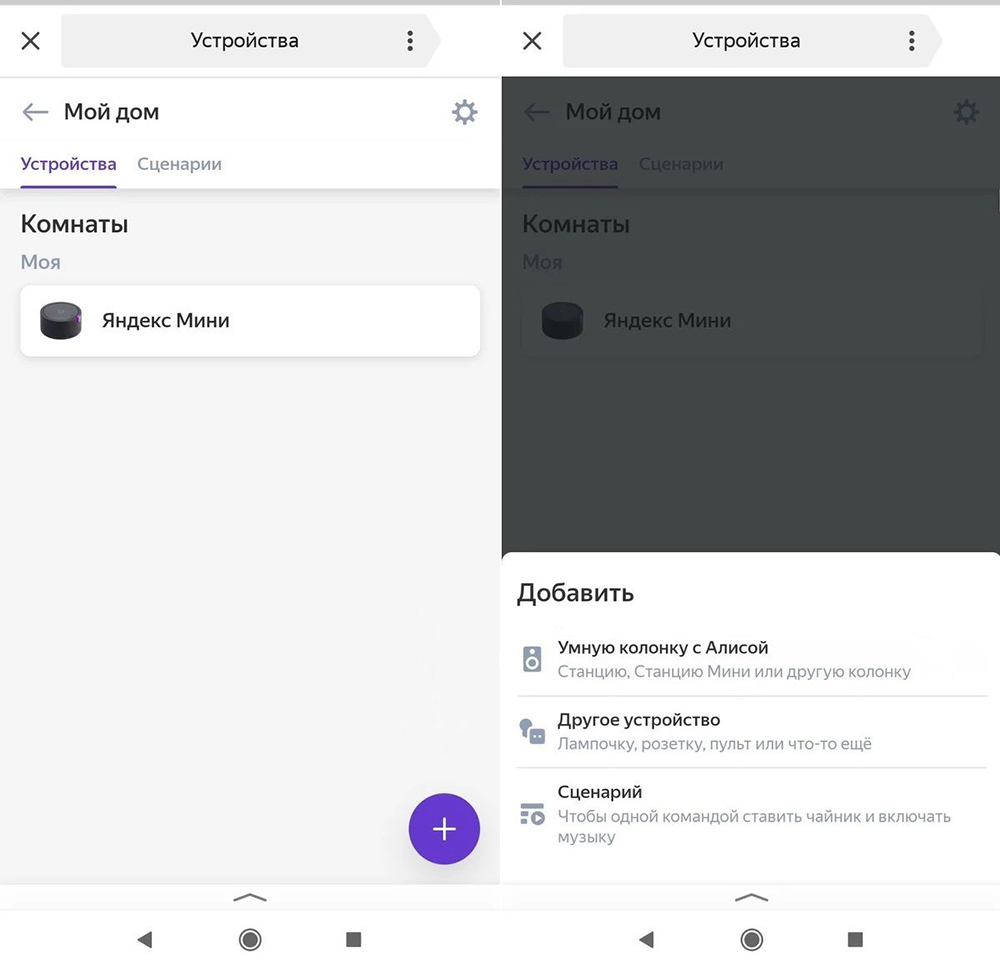
- Отобразится список устройств, нужно добавить новое, клацнув по иконке « ». Из появившегося списка с вариантами выбрать «Умную колонку…».
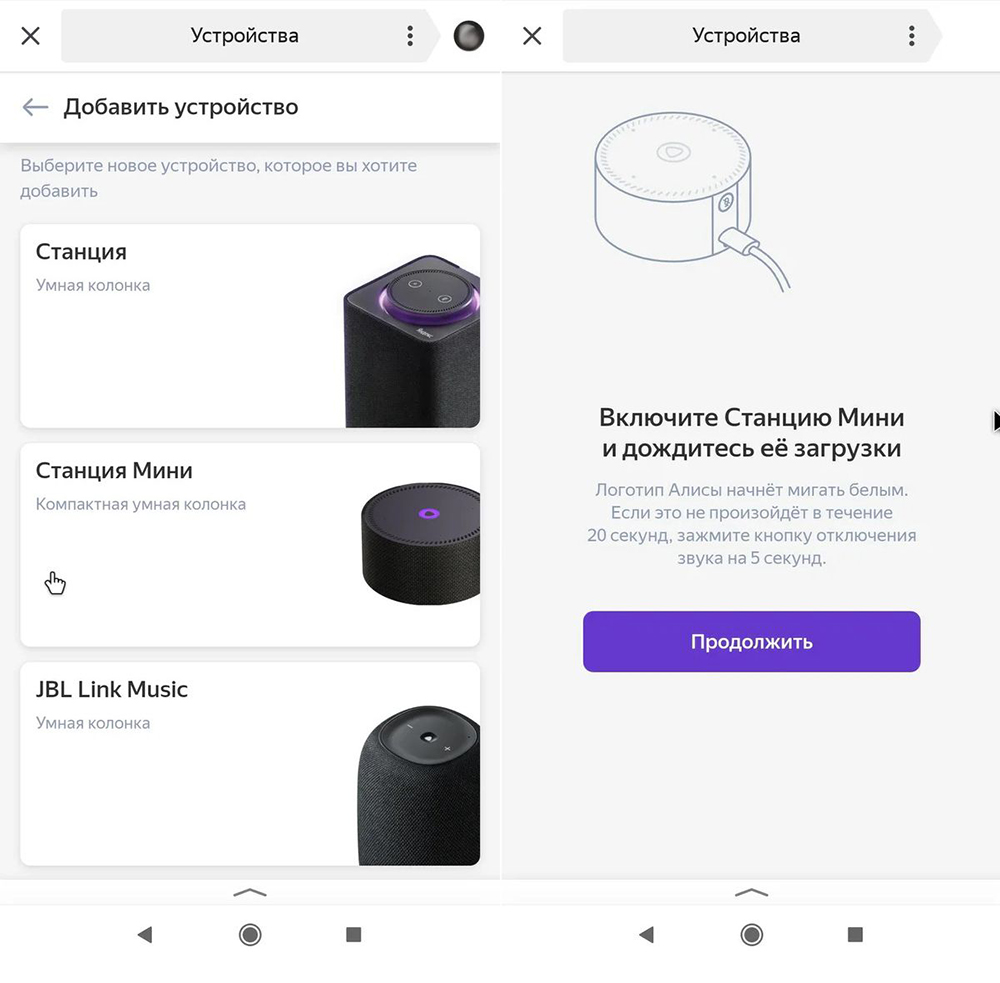
- Выбрать, какое именно устройство нужно добавить. Нажать кнопку «Продолжить», а на колонке зажать кнопку отключения звука.
- Подключиться к интернету и ввести пароль. Поднесите телефон к Станции, нажать кнопку «Проиграть звук». Благодаря этому Алиса подключится к Wi-Fi.
- Подождать немного – на экране смартфона будут отображаться уведомления.
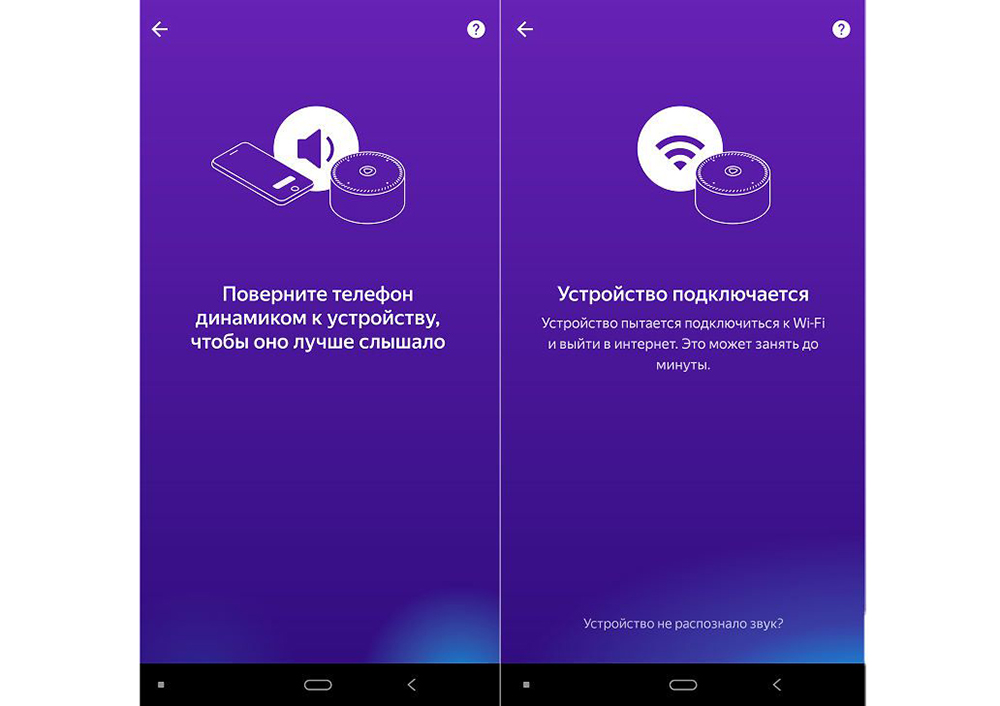
- Готово – Станция подключена.